|
・コンセプト
・できる事は?
・簡単な利用方法
・使用許諾契約
・メイン画面
・オプション設定
・バックアップ設定
・バックアップを追加
・バックアップの変更
・バックアップログ
・バックアップデータの復元
・ファイル名について
・復元時の注意
・起動時の引数設定
・サポート
・動作環境と注意事項
・購入方法及び料金体系
・登録IDの入力
・問い合わせ
・exBackMgrのHELP

|
| メイン画面 |
| |
このバックアップを選択した画面がexBackの基本画面になります。
右側の4つのボタンは次の動作を行ないます。
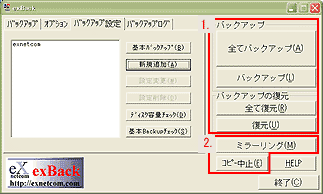
1.右側の4つのボタン
▼全てバックアップボタン
基本データ及びexBackに登録してあるバックアップパターン全ての
バックアップを取得します。
▼バックアップボタン
基本データのバックアップ及び登録してあるバックアップパターンに
おいて選択したパターンのみをバックアップします。
基本データのみバックアップを取得したい場合は、何も選択せずこの
バックアップボタンをクリックします。
▼全て復元ボタン
基本データ及びexBackに登録してあるバックアップパターン全ての
バックアップを復元します。
復元ボタンをクリックした場合、復元するデータを既存データに強制的に
上書きするか、しないか及び基本データの内そのデータを復元するかの
問い合わせを行なうダイアログボックスが表示されます。
▼復元ボタン
基本データのバックアップ及び登録してあるバックアップパターンに
おいて選択したパターンのみを復元します。
基本データのみ復元したい場合は、何も選択せずこの復元ボタンをクリックします。
復元ボタンをクリックした場合、復元するデータを既存データに強制的に
上書きするか、しないか及び基本データの内そのデータを復元するかの
問い合わせを行なうダイアログボックスが表示されます。
2.その他のボタン
▼ミラーリング
ミラーリングボタンをクリックすると、バックアップ先のデータを一旦削除し、バックアップを取得します。
サーバー内のデータ容量を減らすことができます。
▼コピー中止ボタン
バックアップや復元などのコピーをユーザー側から中断する場合に、この
ボタンをクリックして下さい。
大きなファイルのコピー中など、クリックした瞬間にその時点でコピーを中断する
のではなく、次のファイルをコピーする間に中止します。
3.その他の項目
▼基本データをバックアップする
この項目がチェックされていると基本データをバックアップ及び復元します。
このチェックボックスはバックアップ設定において1つでも基本データを
バックアップする設定になっていると、必ずチェックボックスがONになっています。
▼バックアップパターンのリストボックス
exBackで基本データ以外のアックアップを取得する場合に選択し、バックアップ
ボタンをクリックします。
バックアップ設定から新規にバックアップパターンを追加することができます。
詳細はバックアップ設定の項をご確認下さい。
▼バックアップ進捗状況
バックアップの進捗状況をお知らせします。
プログレスバーにて進行状況を把握することが出来ます。
|
|

