|
・コンセプト
・できる事は?
・簡単な利用方法
・使用許諾契約
・メイン画面
・オプション設定
・バックアップ設定
・バックアップを追加
・バックアップの変更
・バックアップログ
・バックアップデータの復元
・ファイル名について
・復元時の注意
・起動時の引数設定
・サポート
・動作環境と注意事項
・購入方法及び料金体系
・登録IDの入力
・問い合わせ
・exBackMgrのHELP

|
| オプション設定 |
| |
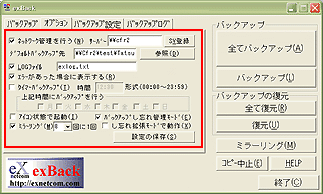
▼ネットワーク管理を行なう
このチェックボックスがチェックされていると、サーバー名で指定された管理サーバーからのメッセージを受け、exBackは動作する事ができます。
ネットワーク管理といっても、クライアント自身での動作に制限はありません。
▼SV登録
このボタンをクリックすると、exBackの動いているマシンのコンピュータ名を管理サーバに対して送信します。
管理サーバーでクライアントマシンのコンピュータ名を登録する必要がありますが、このボタンをクリックする事で、クライアントから管理サーバへ登録する事ができ、管理サーバ側の業務を減らす事ができます。
なお、exBackをはじめて起動した時に、このボタンをクリックしたのと同様の動作を自動的に行ないます。
企業などで数10台から数100台のマシンへexBackをインストールする場合、サーバー名のレジストリ登録を行なってから、exBackを初めて起動する事により管理サーバ側の作業を大幅に軽減する事が可能です。
▼サーバー名
ネットワーク管理を行なうサーバーのコンピュータ名を入力します。
デフォルトではBKSERVERとなっています。
▼デフォルトバックアップ先
新規にバックアップパターンを追加する場合に、バックアップ先としてこのデフォルトバックアップ先が利用されます。
デフォルトではC:\ユーザー名となっています。
通常、このユーザー名を残した設定にしたほうが、共有のバックアップ先を利用するのに適しています。
▼LOGファイル
バックアップや復元を行なった時に、その過程をファイルに残します。
このファイルは上限500KBとなっており、このサイズを越すと、自動的にLOGファイルを新規作成します。
また、新規作成時にLOGファイル.BAKという名称で既存LOGファイルを残します。
都合、最大で1MBの容量をLOGファイルが占める事になります。
LOGファイルのデフォルトはexlog.txtとなっています
▼タイマーバックアップ
タイマーにより自動でバックアップを取得する事ができます。
指定できる項目はバックアップを取得する曜日及びその時間となっています。
Windowsのタイマー精度により実行時間は最大2分のずれを伴う場合があります。
またタイマーバックアップで取得するバックアップパターンは全バックアップとなります。
▼アイコン状態で起動
このチェックボックスをチェックしておくと、exBackは起動時にWindowsのタスクバー右のタスクトレイ部分に常駐し表面に出ない状態で起動します。
通常はここをチェックした状態でWindowsのスタートメニューに追加し利用します。
タスクトレイからの復元はタスクトレイ内のexBackのアイコンを左クリックする事で行ないます。
▼バックアップし忘れ管理モード
バックアップ作業をexBackでタイマー起動しない場合などに用います。
ここをチェックしておくとWindowsの終了のタイミングでexBackがキックされます。
表示されたexBackの画面で、バックアップしたい内容をクリックするとバックアップを取得した後にWindowsを終了します。
Windows98で一部のハードサポートされているマシンでは電源断までを行ないます。
▼し忘れ拡張モードで動作
このモードは上記バックアップし忘れ管理モードのみをチェックしている場合で、電源OFFにならない場合はここをチェックしてテストしてみてください。
▼ミラーリング
ここをチェックし回数を入れておくことで、バックアップ回数に応じて自動的にミラーリングを行います
▼設定の保存
ここをクリックするとオプション設定の内容を取得しレジストリに保存します。
また、設定の保存ボタンをクリックせずに、バックアップボタンをクリックした場合、設定の保存ボタンをクリックしたのと同等の動作を行ない設定内容を保存します。
|
|

