バックアップ内容をカスタマイズします。
▼左側のリストボックス
左側のリストボックスに新規登録したバックアップパターンを表示します。
バックアップパターンを新規に追加した場合、この欄に表示されます。
バックアップパターンの設定内容の変更はリストボックスでパターンを選択した状態で有効となります。
▼基本バックアップボタン
このボタンをクリックすると基本バックアップパターンの詳細を設定する事ができます。
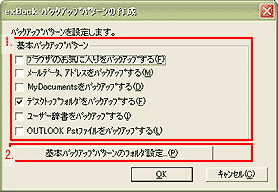
設定できる内容は
- 基本バックアップパターンのバックアップON,OFF
- 基本バックアップパターンにおいて取得するフォルダ設定
となっています。
基本バックアップパターンでは次の6種類を自動でバックアップする事が可能です。
- ブラウザのお気に入り
- メールデータ、アドレス
- My Documentesフォルダ
- デスクトップフォルダのショートカット
- ユーザー辞書
- OUTLOOKのPSTファイルデータ
ここのチェックは復元時にも有効となります。
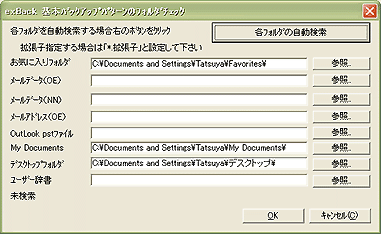
基本バックアップパターンのフォルダ設定
ここをクリックする事で基本バックアップパターンで取得するフォルダを変更する事が可能です。

上部にある各フォルダに自動検索ボタンをクリックするとexBackで自動検索を行ないます。
また、各々の参照ボタンをクリックする事で、独自に変更したフォルダに設定する事も可能です。
OUTLOOK EXPRESSなど自由にフォルダを変更できるアプリケーションの場合、自動検索のみの場合、違うフォルダを検索する事があります。
検索結果を必ず確認して下さい。
▼新規追加ボタン
このボタンをクリックする事でバックアップパターンを新規に追加する事が可能です。
新規追加画面では、バックアップパターン名、バックアップ元、バックアップ先の3つの内容を設定する事が可能です。
デフォルトバックアップ先をを設定している場合は、バックアップ先に自動でこのデフォルトバックアップ先が記入されています。
▼設定変更ボタン
このボタンをクリックする事でバックアップパターンの詳細を変更するが可能です。
このボタンは左側のリストボックスでバックアップパターンを選択していないと有効になりません。
設定変更できる内容はバックアップパターン名、バックアップ元、バックアップ先の3つの内容を設定する事が可能です。
設定削除
設定削除ボタンをクリックする事で、登録してあるバックアップパターンを削除する事が可能です
ディスク容量チェックボタン
このボタンをクリックする事で、バックアップを取得したいフォルダの総容量を取得する事ができます。
左側のリストボックスでバックアップパターンを選択している場合、そのバックアップパターンのバックアップ元の総容量を計算し表示します。
何も選択せずにこのボタンをクリックした場合、表示されるダイアログボックスにて、容量を取得したいフォルダを設定する事ができます。
▼基本Backupチェック
このボタンをクリックすると、基本バックアップパターンで設定した内容のファイル総容量を取得します。
▼exBack File容量の確認ダイアログボックス
このダイアログボックスでファイルの総容量を取得し確認する事ができます。
取得したいフォルダを設定しファイル容量チェック開始ボタンをクリックすると設定したフォルダのファイルの総容量を取得します。
(フォルダの階層を含みます)
基本File容量チェック開始ボタンをクリックすると、基本バックアップパターンのファイル容量を取得します
下側のリストボックスには、実際に設定されたフォルダ内に存在するファイル一覧を示します。
|